
Contenu du Kit d'assistance
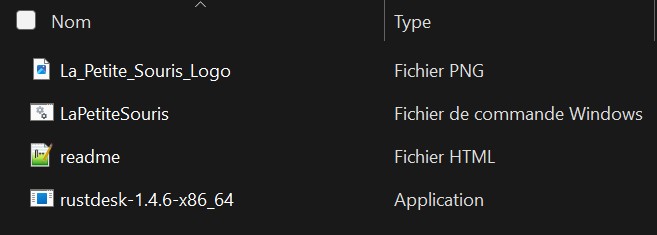
Vous devriez à présent voir dans votre dossier
-> Clic droit sur le fichier
-> Extraire tout
Un fichier ZIP n'est rien d'autre qu'un boîte dans laquelle se trouvent d'autres fichiers, c'est plus pratique à manipuler.
Notre fichier ZIP contient 4 fichiers :
-
-
-
-
Téléchargements le fichier suivant : Assistance_La_Petite_Souris.zip
-> Clic droit sur le fichier
-> Extraire tout
Un fichier ZIP n'est rien d'autre qu'un boîte dans laquelle se trouvent d'autres fichiers, c'est plus pratique à manipuler.
Notre fichier ZIP contient 4 fichiers :
-
La_Petite_Souris_Logo.png-
LaPetiteSouris.bat-
readme.html-
rustdesk-x.y.z-x86_64.exe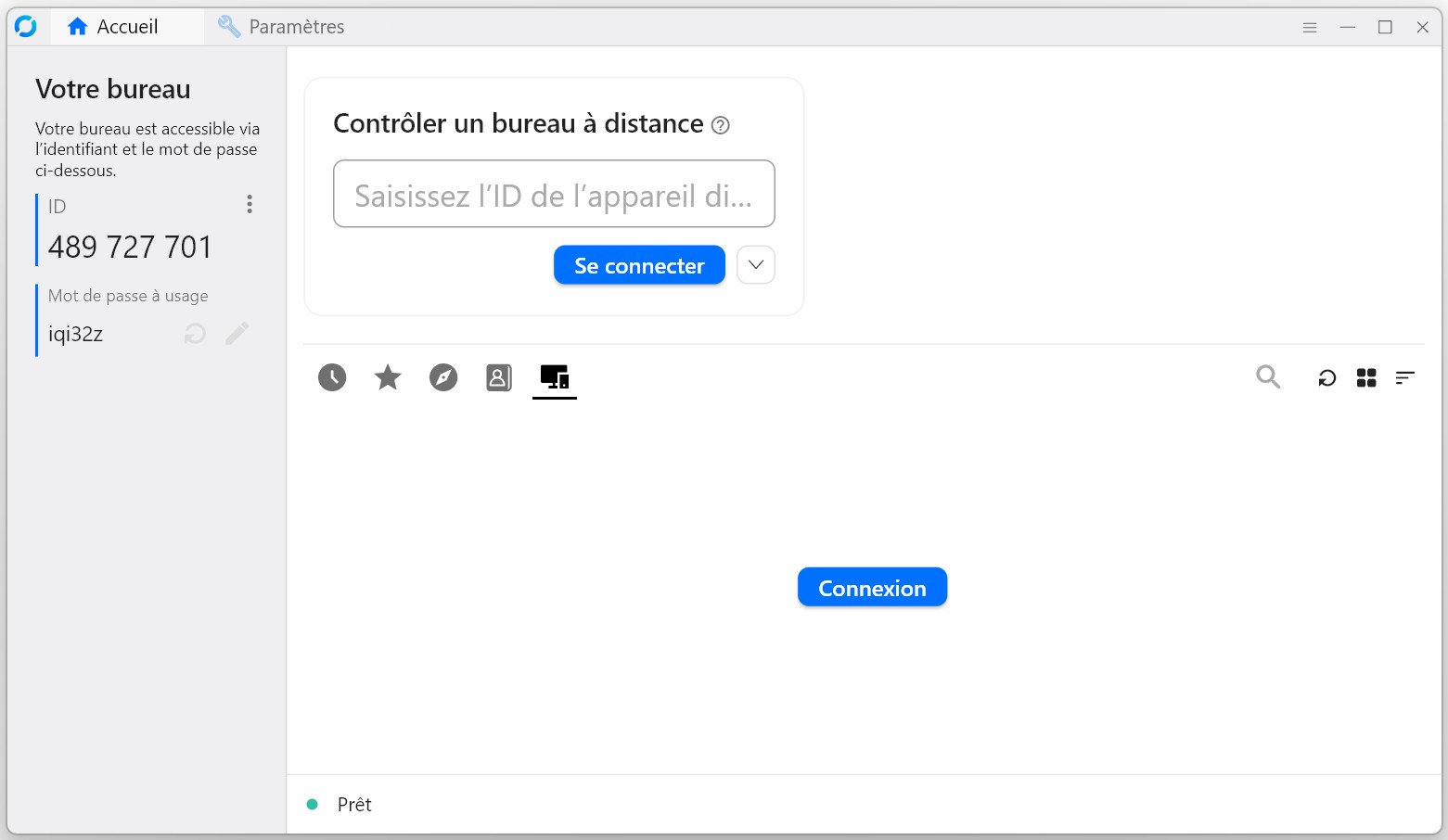
Ecran d'accueil
Quand vous exécutez
Remarquez la partie grisée sur la gauche :
C'est cette zone spécifique qui nous intéresse.
Note : les valeurs qui apparaissent ici ne sont que des exemples, vous découvrirez les vôtres quand l'outil aura été démarré.
RustDesk, c'est l'écran que vous voyez.
Remarquez la partie grisée sur la gauche :
Votre bureau.
C'est cette zone spécifique qui nous intéresse.
ID : votre identifiant.
Mot de passe : votre mot de passe.
Note : les valeurs qui apparaissent ici ne sont que des exemples, vous découvrirez les vôtres quand l'outil aura été démarré.
Accéder aux paramètres de l'outil
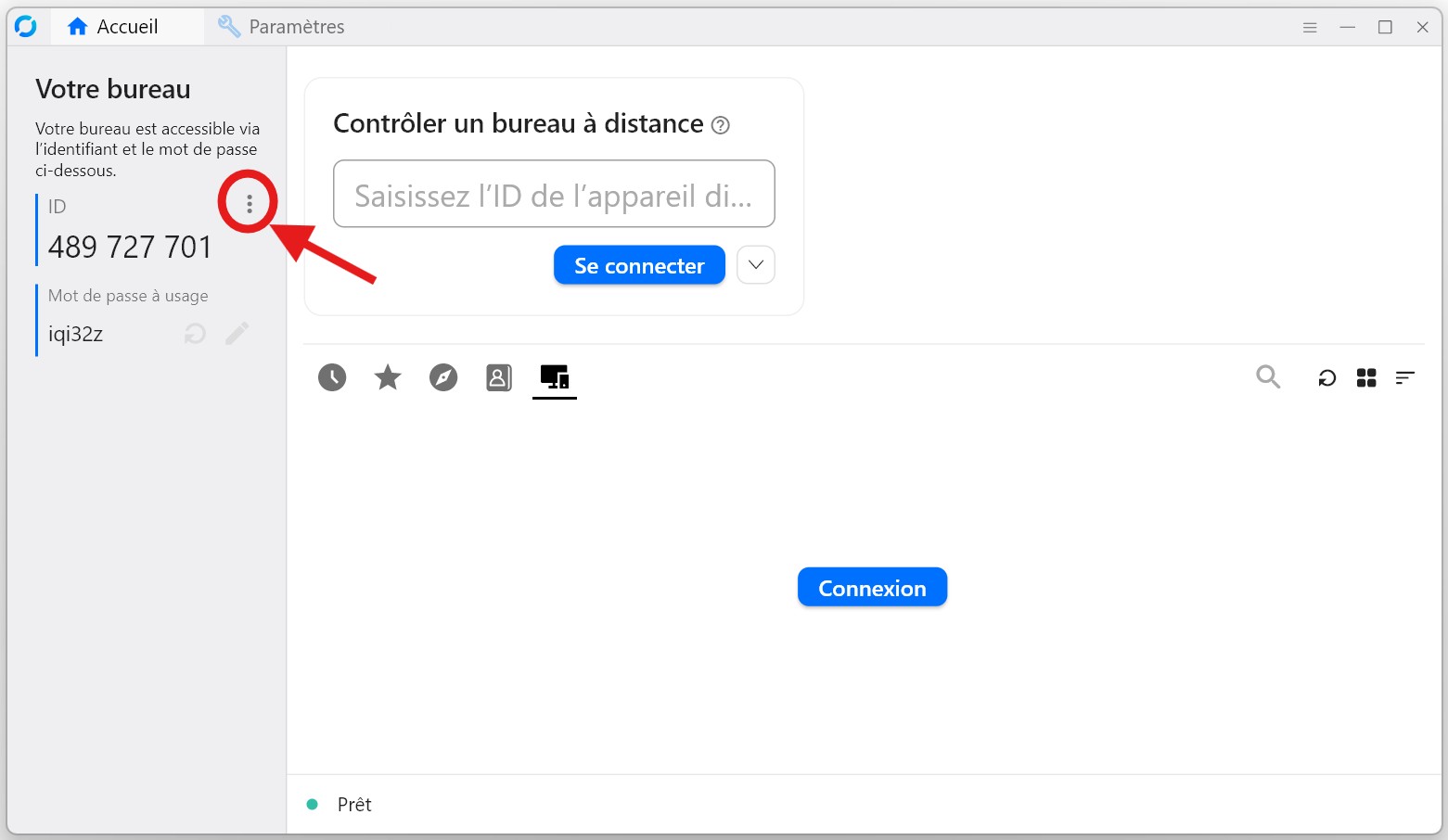
Pour pouvoir nous connecter mutuellement et utiliser l'outil, nous avons besoin de configurer les valeurs de certains paramètres.
Pour ce faire, cliquer sur les 3 petits points afin d'accéder aux paramètres de l'outil.
Pour ce faire, cliquer sur les 3 petits points afin d'accéder aux paramètres de l'outil.
Modifier les paramètres réseau
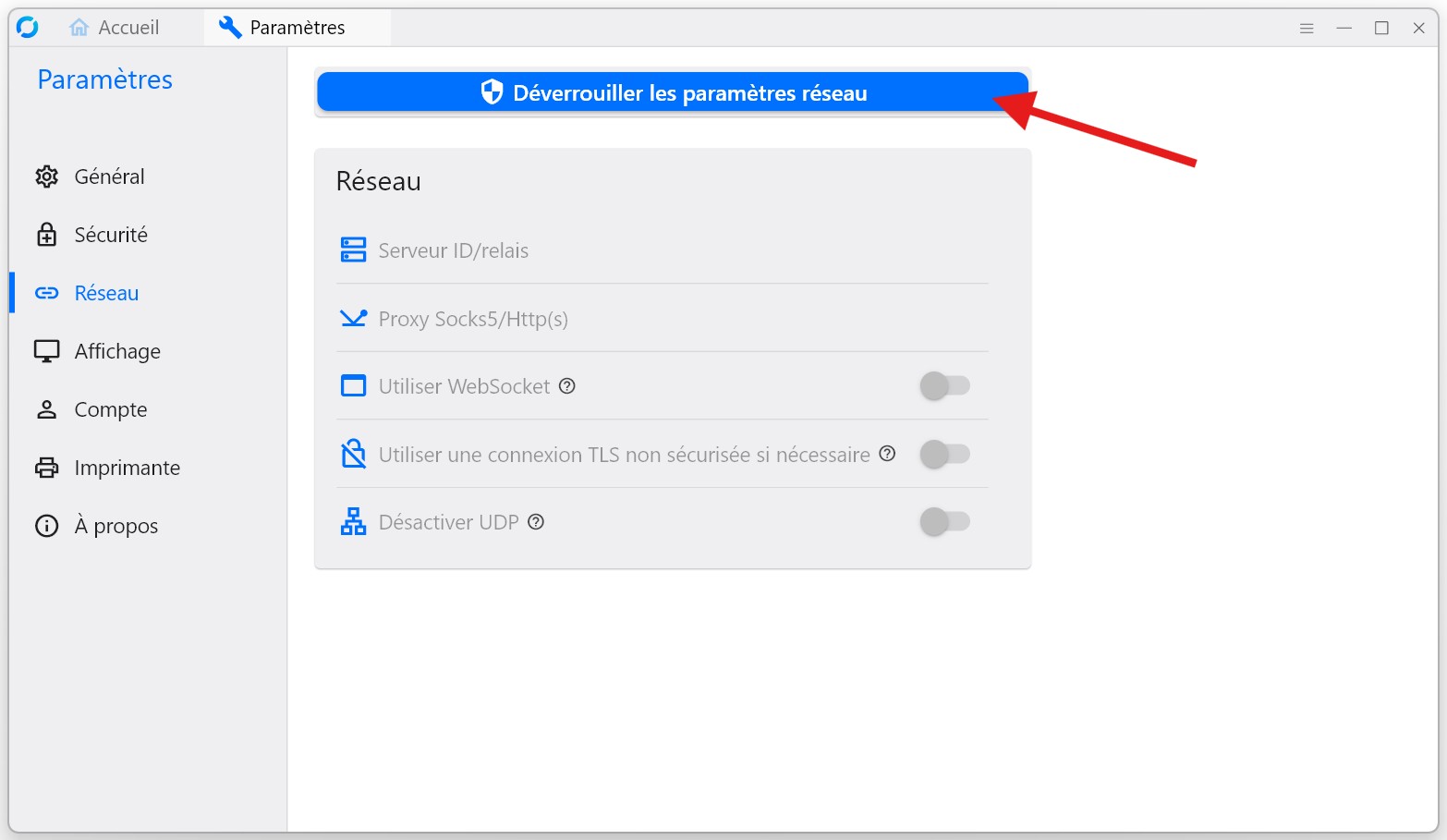
Dès lors que vous cliquez sur le menu avec les 3 petits points, vous découvrez un nouvel écran : les paramètres.
Dans la partie grisée à gauche, cliquez sur
Ensuite, cliquez sur la bande bleue située en haut :
Dans la partie grisée à gauche, cliquez sur
Réseau.
Ensuite, cliquez sur la bande bleue située en haut :
Déverrouiller les paramètres réseau.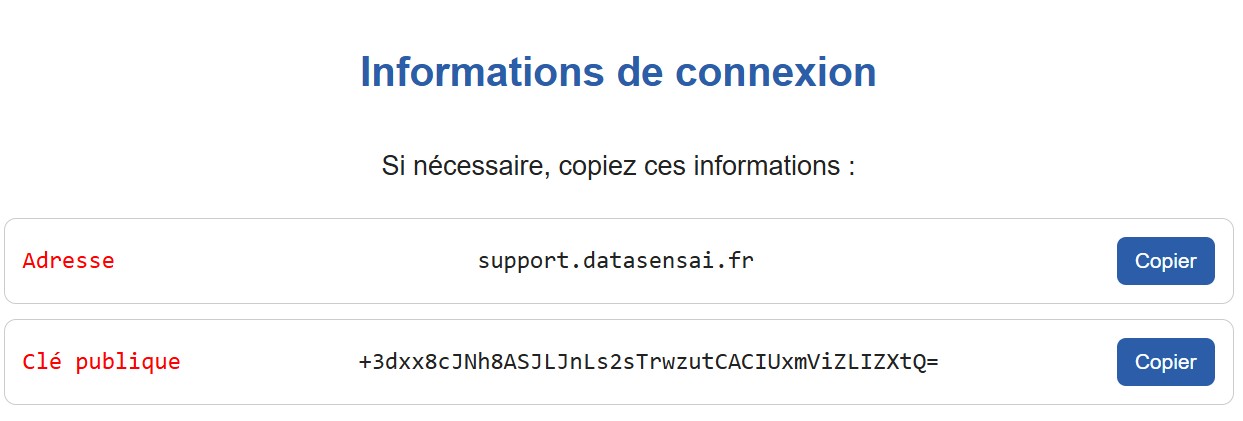
Paramètres réseau à utiliser
Si la page Web n'est pas ouverte dans votre navigateur, cliquez sur le fichier
Vous trouverez les informations de connexion indispensables au fonctionnement de l'outil
readme.html que vous avez téléchargé.
Vous trouverez les informations de connexion indispensables au fonctionnement de l'outil
RustDesk.
Adresse : URL de notre serveur
Clé publique : un code qui ne peut fonctionner qu'avec notre serveur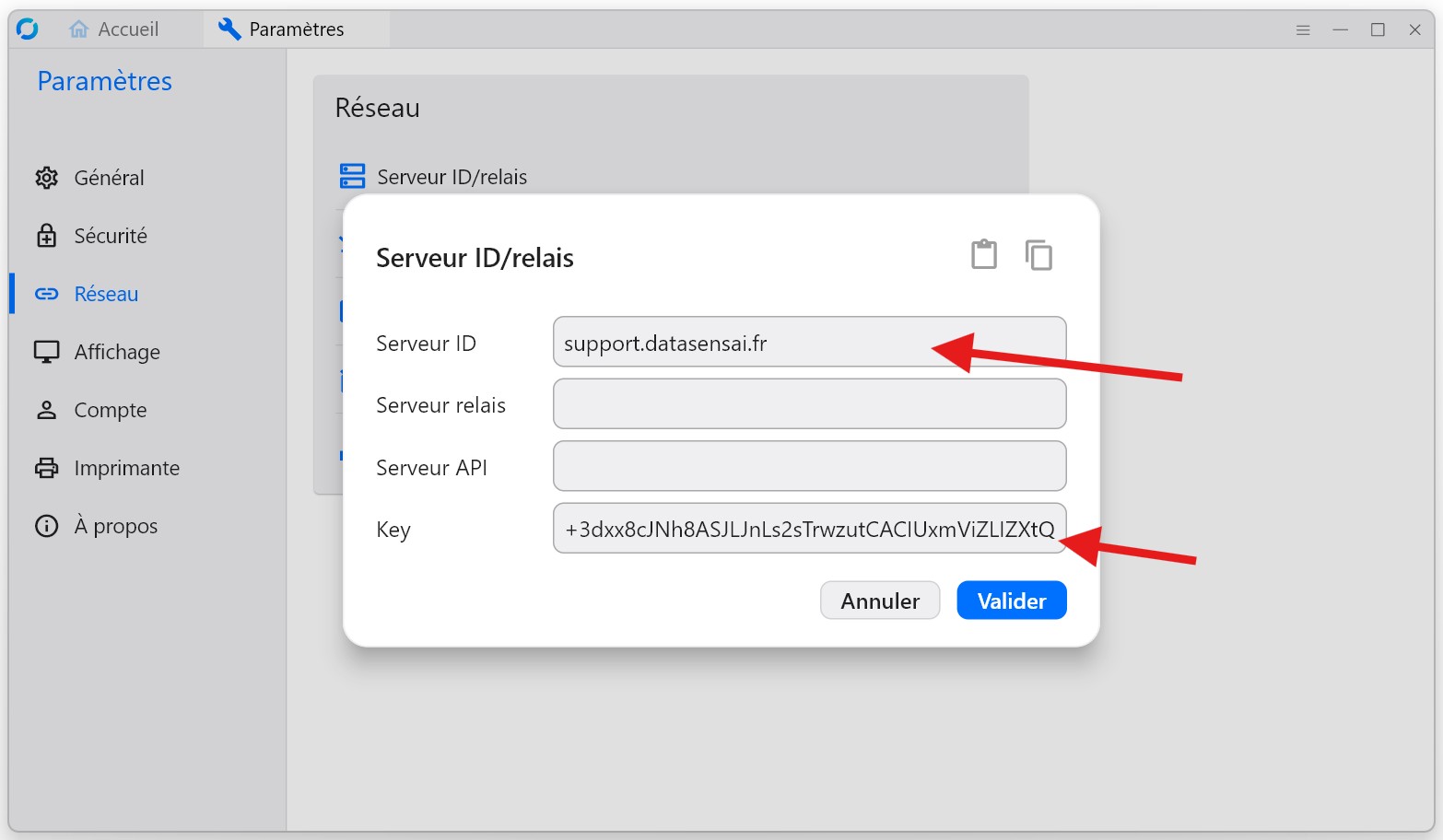
Copier-coller les infos de la page Web
Vous voici arrivé-e à l'étape la plus importante.
Nous allons à présent
Cliquez sur
Vous obtenez une boîte de dialogue grâce à laquelle vous allez pouvoir informer
(1)
(2)
Enfin, cliquez sur le bouton
Et c'est fini !!
Nous allons à présent
Copier les valeurs Adresse et Clé publique indiquées sur la page Web afin de les Coller dans leurs emplacements de destination.
Cliquez sur
Serveur ID/relais.Vous obtenez une boîte de dialogue grâce à laquelle vous allez pouvoir informer
RustDesk des paramètres à utiliser :(1)
Copier-Coller la valeur de Adresse dans Server ID.(2)
Copier-Coller la valeur de Clé Publique dans Key.Enfin, cliquez sur le bouton
Valider.
Et c'est fini !!
Vérification finale
Cliquez sur
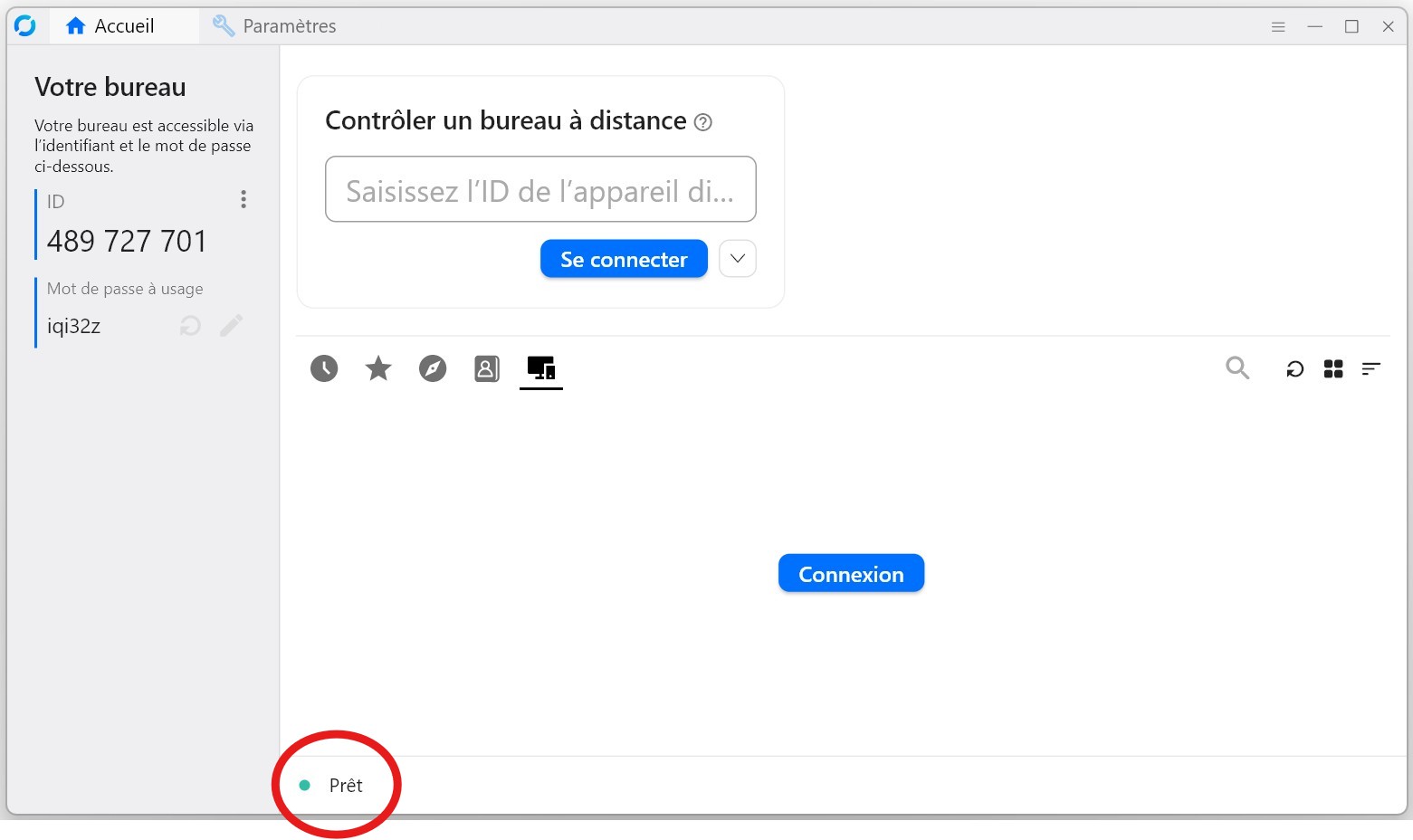
Vous devriez voir une information tout en bas de l'écran :
Si tel est le cas, BRAVO !!
Si le statut de l'application est différent de
Assurez vous également d'être connecté-e à Internet.
Si le problème persiste, appelez nous. Le numéro de téléphone est indiqué sur la page Web.
Accueil en haut à gauche de l'écran afin de revenir à l'écran initial.
Vous devriez voir une information tout en bas de l'écran :
Prêt (avec un point vert).
Si tel est le cas, BRAVO !!
Si le statut de l'application est différent de
Prêt, vérifiez que les valeurs Adresse et Clé publique ont été correctement reportées dans les paramètres Réseau.
Assurez vous également d'être connecté-e à Internet.
Si le problème persiste, appelez nous. Le numéro de téléphone est indiqué sur la page Web.